
A blogok jelentik ma az internetes közösség megmutatkozásának egyik legfontosabb színterét. Rendkívüli motiváció, hogy közzététel után bárki elolvashatja írásunkat. A napló lehet egy személy tulajdona, mint személyes napló, vagy mint szakmai blog. Létrehozhatunk ezen kívül közösségi blogot például egy osztály, egy diákcsoport számára, lehetőséget adva mindennapok dokumentálására, vagy egy téma, egy projekt tartalmának feldolgozására. A bejegyzésekhez írható hozzászólások révén kapcsolatteremtésre és eszmecserére, valamint tartalom közös bővítésére is mód van. A bejegyzések közötti keresés, a címkék, kategóriák használata, a látvány beállítása, a hozzászólások kezelése mind része a blog készítésére alkalmas szoftvernek, így nekünk csak használni kell azokat.
A WordPress az egyik népszerű alkalmazás, ahol blogunkat elkészíthetjük. A portál magyar nyelven is használható, bár a fordítás mindig lassabban követi az új fejlesztéseket.
Regisztráció
Első feladatunk a regisztráció, szükségünk lesz hozzá egy élő e-mail címre, és találnunk kell egy olyan nevet a blogunk azonosítására, amely a szabályoknak megfelel (csak az ékezet nélküli karakterek, és számok), és még nem foglalt.
Sablon
Első lépésként a blogunk megjelenéséhez választanunk kell egyet a felkínált sablonok közül. Választásunk meghatározza az oldal szerkezetét, a menük, oldalsávok elhelyezkedését. Az elérhető sablonok előre beépített elemei között különbségek is vannak. Nem egyeznek a menük, oldalsávok. A kiválasztott oldal előképét ezért célszerű megtekinteni, mielőtt az aktiválás gombra kattintunk, hogy a kiválasztott sablon mentésre kerüljön.
Bejegyzések
Ha idáig eljutottunk, már is lehetőségünk van blog bejegyzést írni. A címadás után a szövegmezőben szerkeszthetjük a tartalmat. A WYSIWYG (What-You-See-Is-What-You-Get) szerkesztő szövegformázási lehetőségeket tartalmaz, a beillesztés menüvel pedig lehetőségünk van multimédiás elemek elhelyezésére. A profik kedvéért HTML szerkesztőt is biztosít az oldal. Publikálás után látható is munkánk eredménye, várhatjuk a hozzászólásokat.
A bejegyzések a későbbiekben tovább szerkeszthetők. mindenképpen érdemes a címkézés és/vagy a kategóriába sorolás lehetőségével élnünk.
Multimédia elemek
Blog bejegyzéseinkbe, vagy oldalaink szövegelemei közé képeket, videókat is elhelyezhetünk. A szerkesztő felületen az eszköztár feletti menü ad erre lehetőséget. Multimédiás elemet háttértárról tallózással, vagy internetről az elérhetőség megadásával tehetünk a szövegelemek közé.
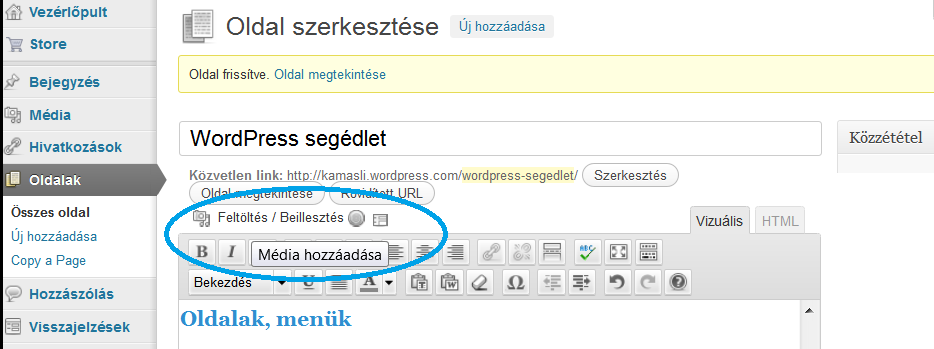
Az elem kiválasztása után meg kell adnunk annak tulajdonságait, a címét, elhelyezkedését, méretét, majd a „bejegyzésbe illesztés” gombra kattintva jelenik a kívánt helyen (ahol a szövegkurzor áll). A dokumentumban elhelyezett képek a dokumentumhoz tartozó galéria elemei lesznek, melyeket slideshow-ként is beszúrhatunk.
A feltöltött, képek, videók a webhely médiatárába is bekerülnek, melyeket később más helyen is felhasználhatunk. Ha a médiatárból olyan elemet törlünk, amely egy bejegyzés vagy oldal része, akkor az ott sem fog megjelenni.
A bejegyzések a későbbiekben tovább szerkeszthetők. A posztok közötti keresés megkönnyítésére mindenképpen érdemes a címkézés és/vagy a kategóriába sorolás lehetőségével is élnünk.
Címkék
A bejegyzéseinket, oldalainkat címkékkel láthatjuk el. A címkék általában a tartalom kulcsszavai. Egy bejegyzéshez több címke adható, és a bejegyzéseink szaporodásával a címkéink is szaporodnak. egyesek gyakran ismétlődnek, mások ritkábban. A címkefelhő – mely a widgetek közül adható az oldalsávhoz – a leggyakoribb címkéinket kiemelve tartalmazza a kulcsszavainkat. egy adott címkére kattintva megjeleníthetők azok a bejegyzések, oldalak, melyek az adott címkét kapták. A címke tehát a kulcsszavas keresés egyik eszköze.
Egy bejegyzés megírásakor, vagy későbbi szerkesztésekor adhatunk új címkét hozzá, vagy választhatunk a meglévők közül.
Kategóriák
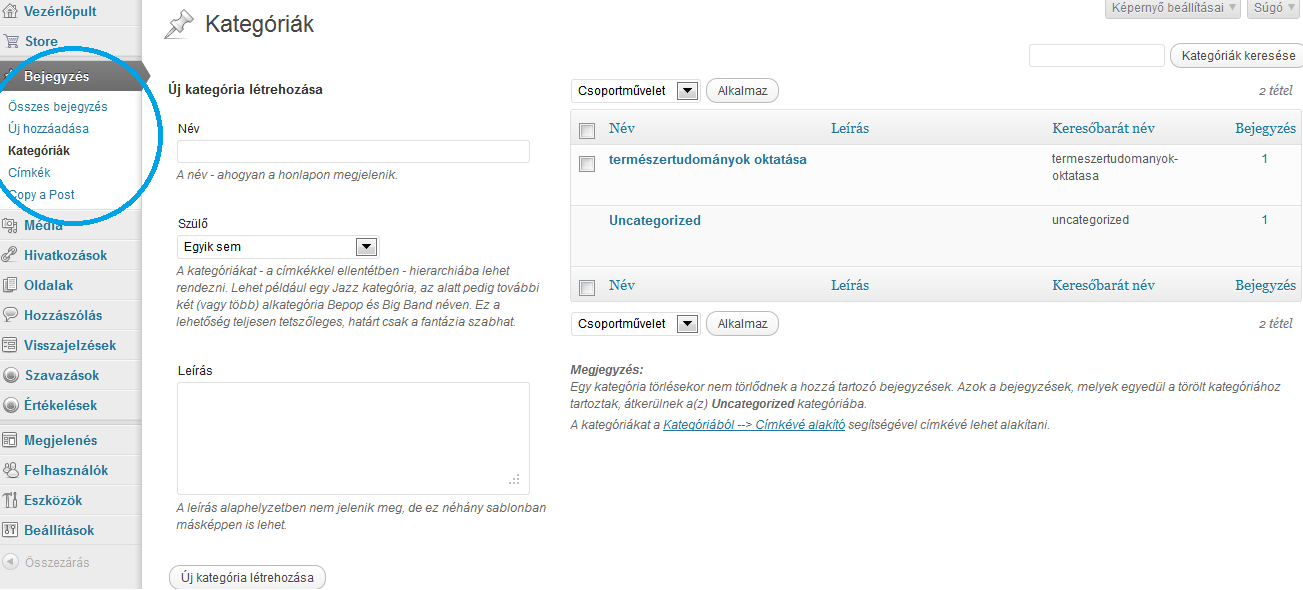
Használatukkal hierarchikus rendbe sorolhatjuk bejegyzéseinket, oldalainkat, mint egy mappa szerkezetet hozhatunk létre. A kategóriák rendszere szintén a keresést segíti, az összes bejegyzés áttekintését teszi lehetővé. Bejegyzéseinket a szerkesztésnél sorolhatjuk be egy meglévő kategóriába, vagy hozhatunk létre újat. Hasonlóan a címkézésnél látottakhoz. Az oldalunkra a widgetek használatával helyezhetjük el.
A címkéket és a kategóriákat egyaránt megtekinthetjük és szerkeszthetjük a bal oldali vezérlő menüből is.
Webhely szerkesztő eszközök
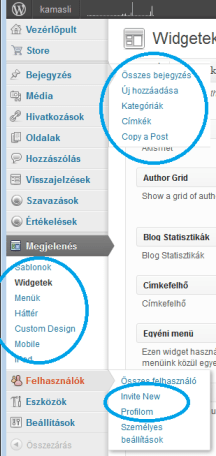
A portálra történő regisztrációval kaptunk egy saját webhelyet is, saját domain névvel. A WordPress a bejegyzések írásának lehetőségén túl a webhelyünk testreszabására, karbantartására alkalmas eszközöket is rendelkezésünkre bocsátott. Ezek a szerkesztő felület bal oldali eszköztárán helyezkednek el, melyek lenyíló menüiben megtaláljuk a bejegyzésekhez, a portál felületéhez, a megjelenés módosításához, a felhasználók kezeléséhez kapcsolódó funkciókat.
Profil szerkesztése
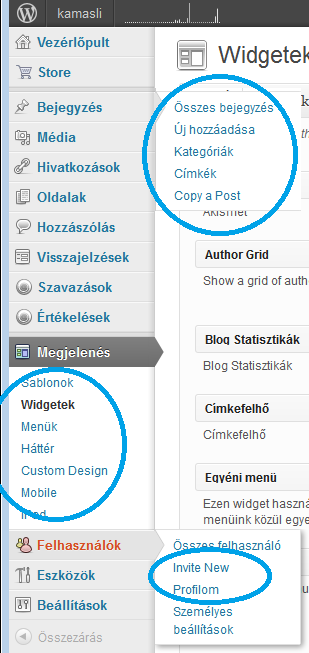
A felhasználók menüben nem csak saját profilunkat szerkeszthetjük a másutt is megszokott módon, hanem itt hívhatunk társszerkesztőket blogunkba („invite new”), akik szintén saját profillal rendelkeznek majd.
Widgetek
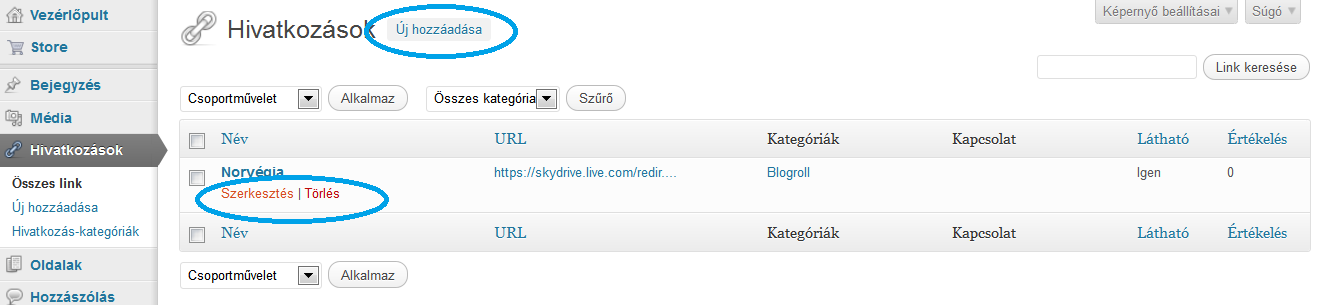
A megjelenés menüből elérhető widget – minialkalmazás – készlet elemei a blogunk oldalsávjában helyezhetők el. (Az oldalsávokat, a lábléceket a sablon választása is meghatározza.) Vonszolással húzhatók egyenként az oldalsávba. A szerkezetüktől függően lehetséges, hogy egyéb beállításokat is kell tennünk, melyek a megjelenítést befolyásolják. Néhány közülük önálló elem, mint a naptár, vannak azon olyanok, melyek saját webhelyünk elemeire mutatnak, ezeket előzőleg ott kell szerkeszteni. Ilyenek a címkék, kategóriák, a felhasználók névjegyei, képek, a saját oldalak, a linkek, saját menük. Az oldalsávban külső linkek elhelyezése a hivatkozás widget oldalsávra húzásával lehetséges. Ennek elmentése után azok a linkek lesznek láthatók, melyeket hivatkozások között a rendszer előre elhelyezett (ezek törölhetők), illetve amiket mi előzőleg a hivatkozások közé felvettünk.
Oldalak, menük
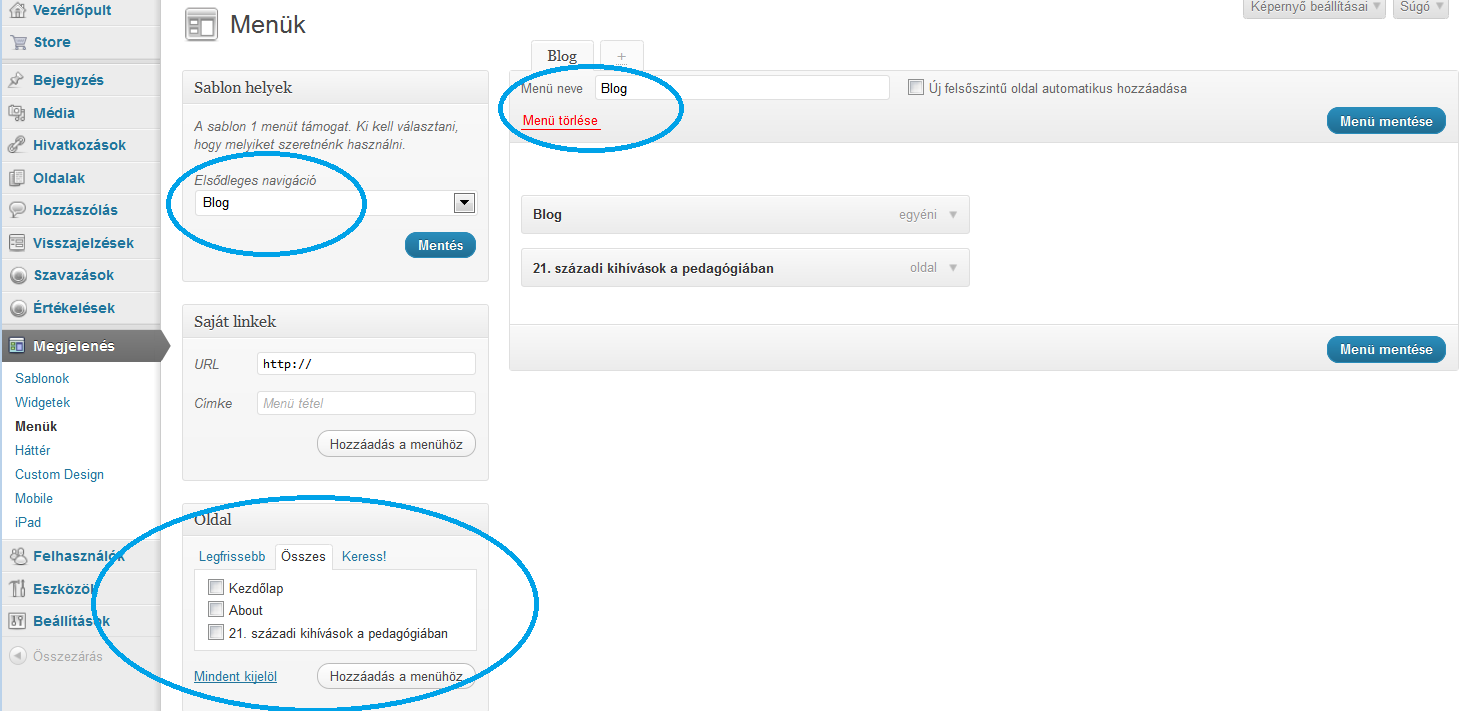
A blogunk bejegyzései mellett, attól független lapokat hozhatunk létre, melyet egy menüsor használatával, vagy az „oldalak” widget oldalsávra helyezésével tehetünk elérhetővé az olvasók számára. Az új oldal létrehozásának technikája nagyon hasonló a blogbejegyzés létrehozásához.
A legtöbb sablon tartalmazza a menü elhelyezésnek lehetőségét. Új menü létrehozásakor nevet kell adnunk neki, és ki kell választani a lapok közül azokat, melyeket a menü elemeiként szeretnénk megjeleníteni. Ezen kívül fontos, hogy beállítsuk az elsődleges navigáció melyik menüt jelenti.
Fájlok megosztása
A „boxnetfilesharing” widget használatával fájlok megosztása is lehetséges. A dobozt az oldalsávra húzva, majd az abban lévő linkre kattintva fel kell töltenünk a fájlunkat a boksz.net oldalra, majd az ott kapott kódot a widget ablakában lévő kód helyére kell másolnunk. Mentés után a blogunk oldalsávjában megjelenő ikonra kattintva tölthetik le az állományt a felhasználók.
Kommentek
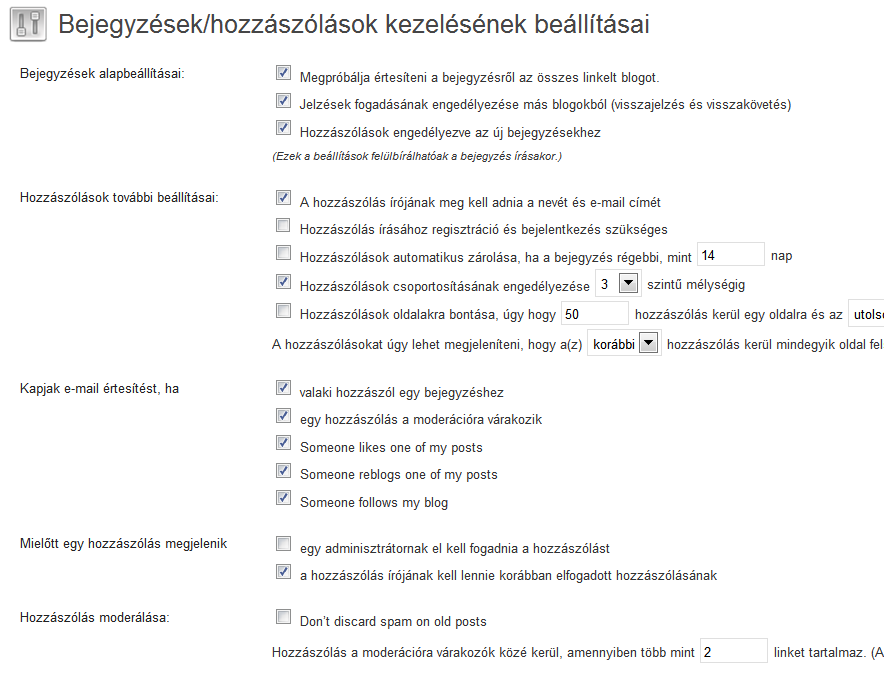
Blogunk bejegyzéseihez és oldalaihoz a látogatók kommenteket adhatnak. A hozzászólások alapértelmezésben nem jelennek meg automatikusan a posztok alatt, csak ha jóváhagyjuk azokat. Így szerzőként lehetőségünk van moderálásra. A kommentek listájának oldalsávra helyezését is megtehetjük, az arra alkalmas widget használatával.
A webhely szerkesztőmenüje lehetőséget nyújt arra, hogy az olvasóink interakcióinak kezelését szándékunk szerint állítsuk be. A Beállítások/Interakciók pont alatt változtathatjuk meg a kommentek, email értesítésekkel kapcsolatos szabályokat.
Beállítások
A szerkesztő felület beállítások menüpontja alatt változtathatjuk meg oldalunk számos más tulajdonságát is. Például a webhely címét megadhatjuk itt, a szerkesztőfelület nyelvét átállíthatjuk magyarra.
A WordPress a fent megemlített beállításokon kívül, még sok egyéb funkciót is nyújt, melyekkel webhelyünk minden elemét testre szabhatjuk. Biztosít például Spam szűrést, és részletes statisztikát os oldalunk látogatottságáról.
Jó munkát mindenkinek, aki a WP portált választja blogmotorjának.
 kamásli
március 28, 2012 8:31 du.
Hasznos?
KedvelésKedvelés
március 29, 2012 6:41 du.
Jó összefoglaló :-)
KedvelésKedvelés