
I. Mi a fórum?
A fórum egy webes szolgáltatás. Egy olyan honlap, vagy honlapnak az a része, amelyen a látogatók saját véleményüket szabadon megírhatják, szöveges párbeszédet folytathatnak egy témával kapcsolatban. Leginkább egy nyílt levelezéshez hasonlítható, melybe bármikor új résztvevők kapcsolódhatnak. Nem valós idejű társalgásra, hanem hosszú távú, maradandó eszmecserére és üzenetküldésre való. Az egyes témákat általában a közösség tagjai vetik fel, ehhez érkeznek a hozzászólások, és a felhasználók érdeklődési körüknek megfelelően kapcsolódnak be. A fórumok szerkezete a következő:
Fórum → Téma (vagy topic vagy vita) → Hozzászólás (vagy post vagy válasz)
A fórum használatához kapcsolódó felhasználói jogosultságokat a fórum adminisztrátora állítja be, ő adhat új jogosultságokat, illetve elvehet meglévőket.
A fórumokon a regisztrált felhasználók helyezik el a tartalmakat, a hozzászólásokért a jogi felelősséget minden esetben annak írója vállalja. A saját posztja tartalmáért és stílusáért mindenki saját maga felelős. A fórumok jellemzően moderáltak, ami azt jelenti, hogy a felhasználók által írt tartalmakat az adminisztrátor ellenőrizheti.
II. Fórumok a MOODLE rendszerben
A Moodle a konstruktivista pedagógia alapelveit figyelembe vevő, virtuális oktatási/tanulási környezet, a tanulói tevékenységek széles skáláját biztosítja. Ezek közül az egyik a fórum, mely működhet általános hírfórumként, amelynek hozzászólásai automatikusan megjelenjenek a nyitó képernyőn, vagy lehet a kooperatív munka eszköze.
A Moodle rendszerben a fórumot általában a tananyagot szerkesztő tréner, vagy a Tutor vezeti. A fórum alkalmas közös tudásépítésre, amikor egy témához valamennyi résztvevő hozzáadja saját ismereteit, véleményét. A résztvevők közösen tárhatják fel a vita vagy beszélgetés során az összes nézőpontot. Fórum használatával a közösségi értékelés is megvalósítható amennyiben a résztvevők társaik hozzászólását véleményezik. A kooperatív tanulás négy alapelve (Spencer Kagan szerint): az egyenlő részvétel, az építő egymásrautaltság, a párhuzamos interakciók és az egyéni felelősség egyaránt jelen van.
A Moodle rendszerben a fórum alapbeállítási lehetővé teszik, hogy az egy elvégzendő tevékenység legyen. Beállítható, hogy milyen időintervallumban láthassák a résztvevők, milyen kötelező tevékenységeket kell elvégezniük, milyen feltételei vannak a feladat teljesítésének, (például téma létrehozása, adott számú poszt írása,) valamint, hogy milyen értékelést adhat a tréner, vagy Tutor a teljesítésre. Az értékelésnek két szintje van. A formai teljesítést, az adott számú poszt létrehozását a rendszer ellenőrzi, a tartalmi ellenőrzést pedig a tréner, vagy Tutor végzi szöveges, vagy pontszámmal történő minősítéssel.
A fórumok tetszőleges számú témát, és ahhoz hozzászólásokat tartalmazhatnak. A fórum hozzászólásokat a feliratkozottak, a javításra biztosított alapesetben 30 perc után, e-mailben is megkaphatják.
A Moodle képzéseken résztvevők törölni a fórumból nem tudnak sem témát, sem posztot. A saját maguk által létrehozott bejegyzéseket 30 percig módosíthatják, utána azonban nem. A fórumon szereplő valamennyi aktivitás mentésre kerül, a későbbiekben visszakereshető.
IKT címkéhez tartozó bejegyzések
Online kvíz

Az ingyenesen elérhető online eszközök között a Socrative oldal kvízek, kérdéssorok összeállítását, és a kitöltés, a megoldás menedzselését biztosítja számunkra. Tanárként jól használhatjuk gyakoroltatásra, a tudásszint felmérésre, akár számonkérésre is, illetve előkészítés nélkül is feltehetünk szóban kérdéseket, a válaszokat pedig, amit a diákok számítógép, vagy más interneteeléréssel rendelkező eszközzel, például okostelefonnal adnak, azonnal láthatjuk. Használata egyszerű, sem a tanártól, sem a diákoktól nem igényel különösebb előismeretet. Az oldal angol nyelvű ugyan, de a menükben található néhány kifejezés könnyen megérthető, gyorsan megtanulható a használat nyelvtudás nélkül is.
Tanár felhasználóként regisztrálnunk kell az oldalra, ezzel loginunk mellé egy számot is kapunk (Room number), mellyel a diákok beléphetnek majd online tantermünkbe. Tanárként a t.socrative.com, diákként az m.socrative.com link biztosítja az elérést. A “kérdés-felelek” azonos időben zajlik, egyidőben bejelentkezve kell lennie a munkához tanárnak, és a diákoknak. A feladatsorok elkészítése előzetes munka, az online felületen bármikor megszerkeszthetjük ezeket. A portál megismerésekor, a funkciók felfedezésekor jó módszer lehet, ha több böngészőablakban dolgozunk egyszerre, és egyet tanárként, egyet-kettőt pedig diákként használunk. Így mindkét szerepkörben megtapasztalhatjuk a műveleteket. Az egyik ablakban szekeszthetjük, majd feltehetjük a kérdéseket, a másikban pedig válaszolhatunk rájuk.
A tanári munkaablakot a következő képen láthatjuk. Ezen a mintán a szobaszám 48172, és jelenleg 1 diák van jelen, vagyis jelentkezett be a felületre. (Students in room)
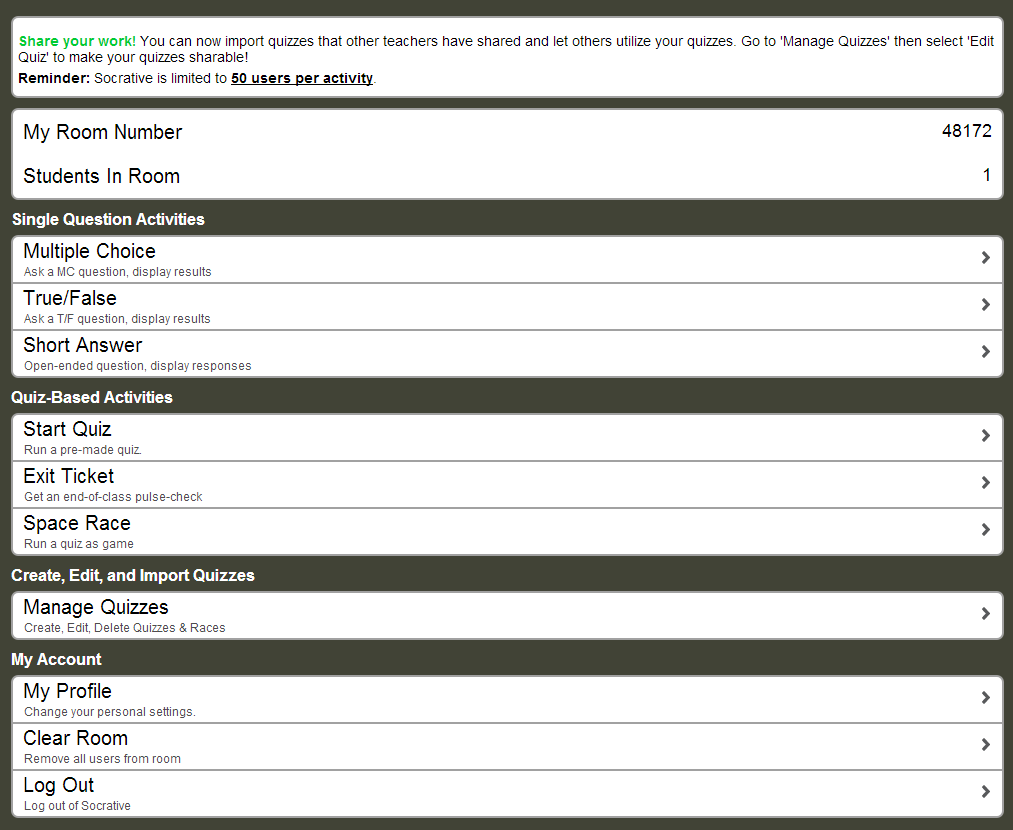
A Single question activities gyors kérdések feltevésére ad lehetőséget, ehhez előkészítés sem szükséges. Szóban tesszük fel a kérdést a jelen lévőknek, és mondjuk el, hogy az egyes válasz lehetőségek mit jelentenek. Amikor rákattintanunk valamelyik kérdéstípusra, a jelenlévő (bejelentkezett) diákok azonnal válaszolhatnak. A lenti kép mutatja az ő képernyőképeiket. Feleletválasztás, igaz-hamis és rövid szöveg típus létezik.
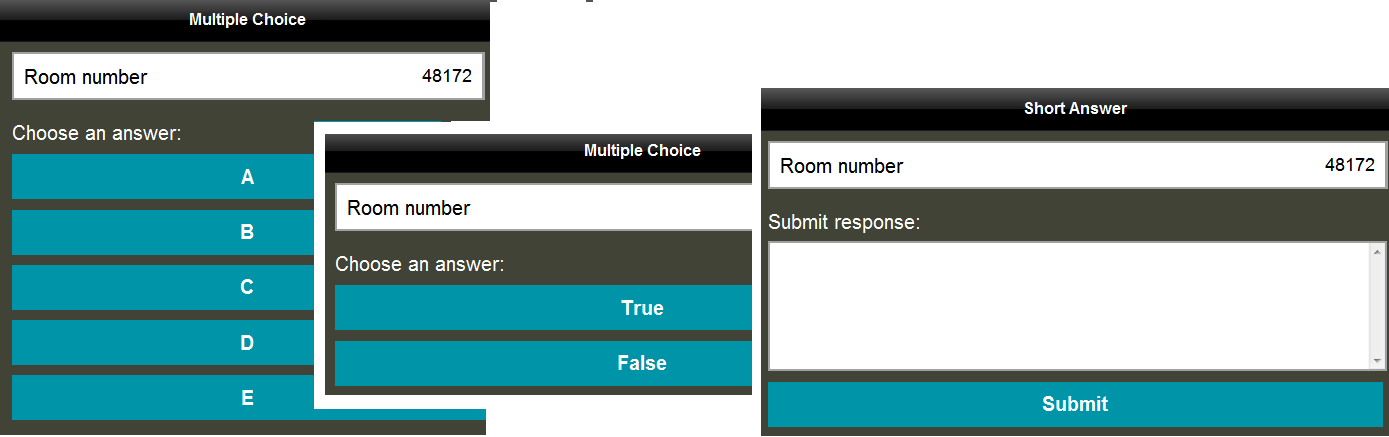
Short answer típusú kérdés esetén a megjelenő szövegmezőbe kell begépelni a választ. A válaszok elküldése után szinte azonnal megjelenik tanári munkafelületen az eredmények összesítése. Ezekkel a kérdéstípusokkal gyors visszajelzést kaphatunk a tanítványaink előrehaladásáról. Tehetünk fel olyan kérdést például, ami az anyag megértésére vonatkozik, így eldönthetjük szükség van-e további magyarázatra.
A Manage Quizzes menüvel készíthetjük elő tesztjeinket. A Create Quizze gombbal új tesztet hozhatunk létre, az Import Quizzel pedig az portálon mások által készített és publikált kérdéssort választhatunk. Új kvíz létrehozása esetén mi is eldönthetjük, hogy munkánkat megosztjuk-e.
Két kérdéstípus létezik a Multiple Choice, a feleletválasztás – ezzel valósíthatjuk meg az igaz-hamis típusú kérdést is, és a Short Answer (szöveges válasz). Ezekből tetszőleges számút illeszthetünk egymás után.
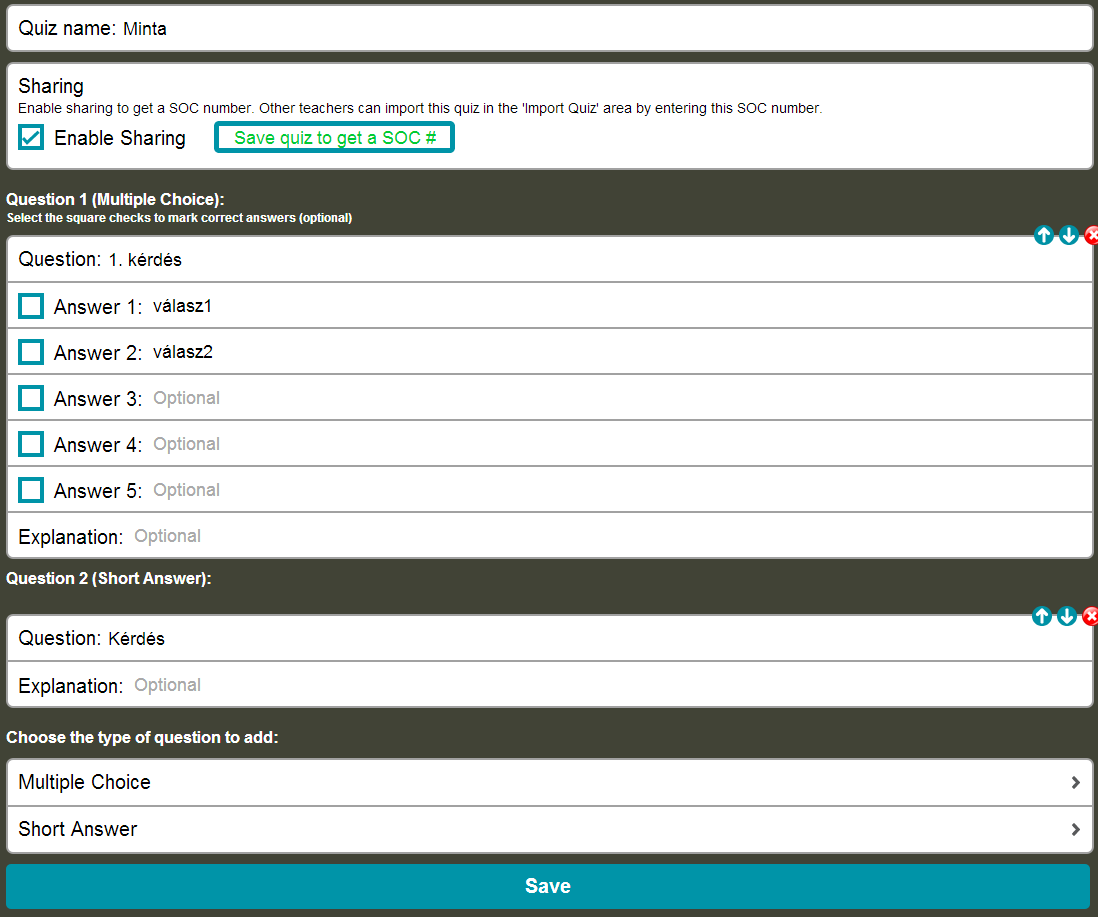
Feladatsorunk elmentése után indíthatjuk a tesz kitöltetését, a kezdőlapunkra visszatérve -bal felső sarok Main Screen. (Még mindig igaz, hogy azok tudják kitölteni, akik az indítás előtt bejelentkeztek a szobánkba.)
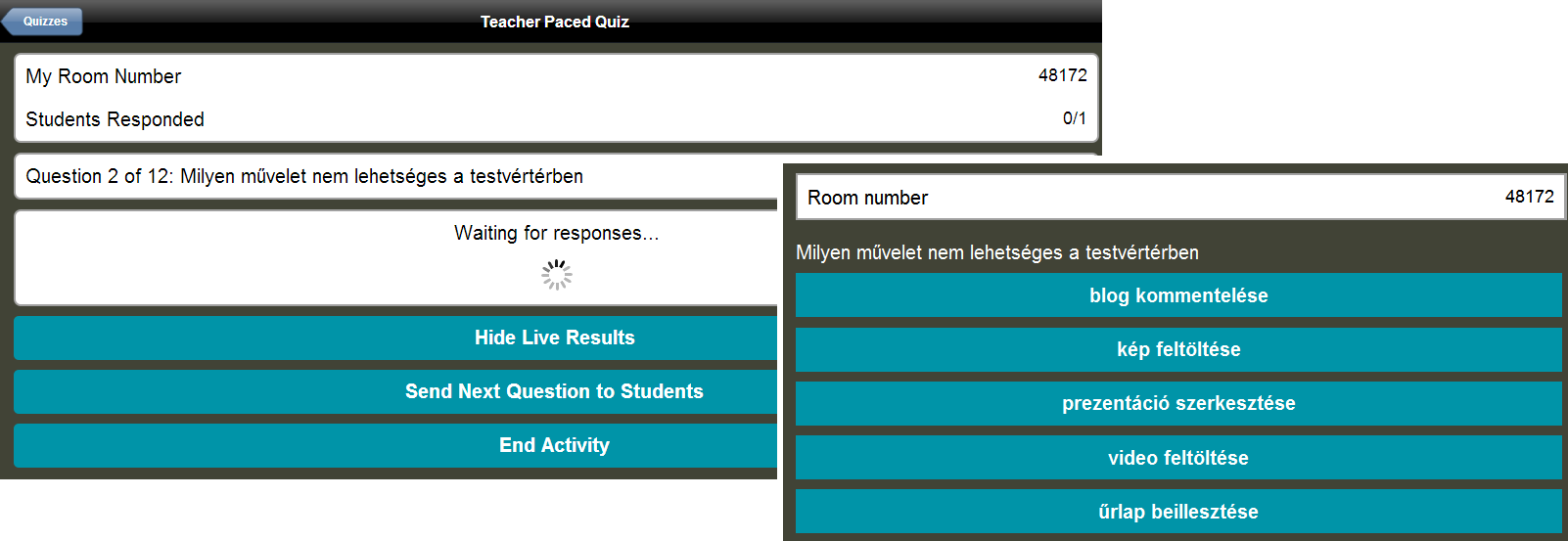
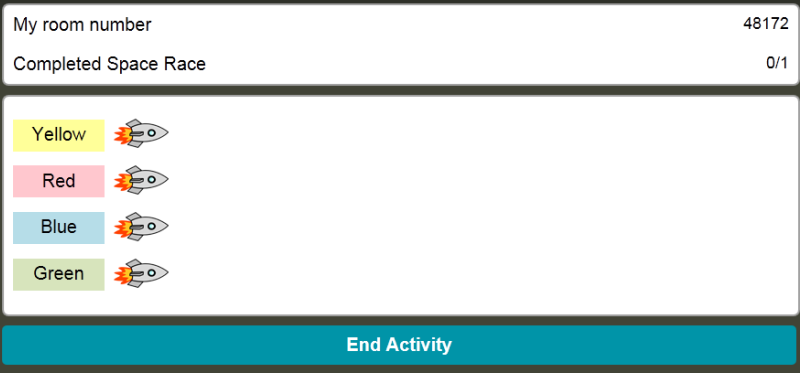
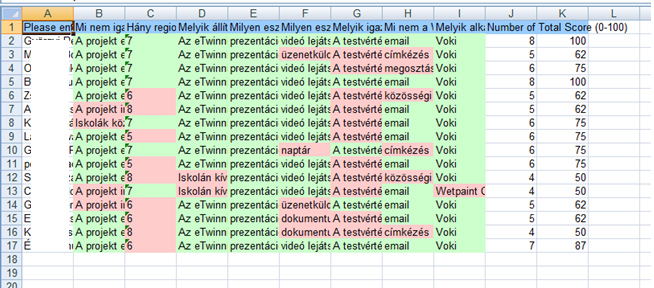
A StartQuiz indítja a kitöltést, az exit Ticket gombbal megtekinthetjük hányan vannak jelen, közűlük hányan fejezték be a feladatot, a Space Race választása esetén pedig csoportokban verseny formában bonyolíthatjuk le a felmérést. A kitöltést bármikor megszakíthatjuk az End Activity paranccsal. Az eredményekről táblázatos formában készít jelentést a portál, amit e-mail címünkre is kérhetünk.
 Próbáljátok ki! Jó munkát!
Megbeszélések szervezése – doodle.com
A Doodle weboldal nyújtotta szolgáltatások segítséget adnak értekezletek, megbeszélések előkészítésekor az időpont egyeztetésre. A papír alapon történő levelezés, a telefonon történő megbeszélés általában időigényes, bonyolult folyamat. A Doodle online felülete segíti a közös, mindenkinek megfelelő időpont megtalálását. A rendezvény szervezője az oldalt használva felveszi az új esemény nevét, egy hozzá tartozó rövid szöveges leírással, egy naptár segítségével felveszi azokat az időpontokat, melyek megfelelőek lehetnek, majd elküldi résztvevők címeire.

A címzettek a levelet megkapva, egy linken keresztül érik el az oldalt, ahol „szavazhatnak” arról, hogy a felkínált időpontok közül melyek megfelelőek számukra. Szöveges megjegyzést is fűzhetnek az időpontokhoz. A beérkezett válaszokat segítik a mindenki számára megfelelő időpont kiválasztását. A szervezéskor megadott beállításoktól függően ezt a résztvevők is megtekinthetik. Végül a rendszer összesíti a beérkezett eredményeket, a legmegfelelőbb időpont megadásával.
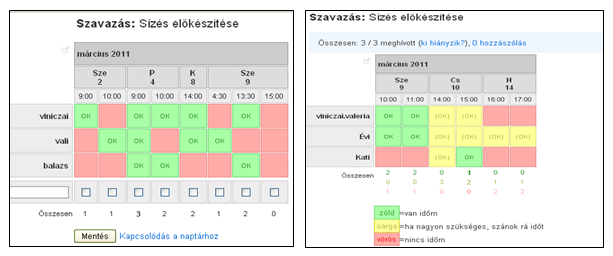
Az oldal fenti szolgáltatásait regisztráció nélkül is bárki használhatja, a regisztráció után történő használat természetesen egyéb praktikus szolgáltatásokat is nyújt. Ilyenek például a válaszlevél a résztvevőknek, a saját naptárhoz csatlakozás, akár Outlook, akár online naptár esetén. A saját naptár funkcióhoz kötve az elfogadott esemény automatikusan bekerül a felhasználók saját eseményei közé.
Készítsünk prezentációt!

Valószínűleg ha prezentációt akarunk készíteni, akkor van egy témánk, amit ebben a formában szeretnénk feldolgozni. Érdemes egy pillanatot eltölteni azzal, hogy valóban ez az eszköz a legalkalmasabb-e arra, hogy az anyagot megjelenítsük. Ha előadást, bemutatót kell tartanunk, akkor nyilván jó a döntés. Nem mindegy, hogy egy “kirakati bemutatót” készítünk, ami előadás nélkül, akár egy több napos kiállítás alatt folyamatos lejátszásra kerül, vagy adott időtartamú előadást kísérő prezentációt.
Maradjunk most csak az előadás mellé készítendő prezinél. Választhatunk hagyományos eszközt (pl: PowerPoint), vagy olyan szoftvert, mely egy lapon helyezi el az összes elemet (pl: Prezi.com), esetleg gráf formájában is megszerkeszthetjük a tartalmat (pl:mindomo.com), vagy szerkesztünk egy egységes infografikát. Végül, mindegyik esetben téglalap alakú felületen kerül kivetítésre a tartalom, ezért meg kell határozni az egy időben látható elemeket, és ezek között a bejárási utat. (Az egyszerűség kedvéért nevezzük azt egy diának, ami egyszerre kivetítésre kerül.) Szinte bármelyik eszköz választása esetén van lehetőség különböző bejárási utak meghatározására, a részek kicsinyítésére, nagyítására, mozgatására, visszatérésre egy adott elemhez, amely esetleg összefoglalást tartalmaz, áttűnésre, időzítésre. Válasszunk aszerint, hogy a témához melyik a legcélszerűbb, és, hogy számunkra melyik használata nem okoz problémát. Az eszközök más-más funkciót részesítenek előnyben, egyesek használatát jobban támogatják, másokat kevésbé. Próbáljuk elkerülni, hogy az előadás közben mentegetőznünk kelljen az eszköz, vagy a technika miatt. Nyilván előre nem látható buktatók mindig lehetnek, és ezek áthidalása sokszor nem könnyű.
A teachmeet előadási forma 3-5 perces témabemutatást tesz lehetővé. Ilyen rövid idő alatt összefoglalni valamit általában roppant nehéz. Az emberek pedig az őket érdeklő, az általuk ismert dolgokról szeretnek többet beszélni. Segítség lehet ilyen esetben,ha egy prezit automatikus időzítéssel 3, illetve 5 percesre szerkesztünk.
1. A téma:
Ha meg van a témánk, készítsük elő a tartalmat! Ez lehet az előadás vázlata, illetve a téma részletesebb kidolgozása. Ha át tudjuk gondolni, akkor elég fejben összeszedni a szerkesztés megkezdése előtt, hogy mit szeretnénk elmondani, és ezt milyen diákkal fogjuk kísérni. Egy hosszabb előadás esetén azonban nagyon hasznos egy dokumentumban előszíteni ezt. Érdemes már most végiggondolni és leírni, hogy mi kerüljön az egyes diakockákra, mi az a tartalom, ami egyszerre lesz majd látható. A mondanivaló alátámasztására, a lényeg kiemelésére, a fontos elemek, fogalmak megjelenítésére, az élőszöveg kísérésére szolgál a prezentáció.
Már ebben a fázisban kiderül, hogy milyen módon lehet elosztani a tartalmat, ezen belül a szöveges elemeket, mi kerüljön egy-egy diára. A vázlatban különítsük el ezeket. Így áttekinthető a diakockákra szánt tartalmak mennyisége, a sorrend, az egymásra épülés. Igyekezzünk grafikai elemekkel megjeleníteni, kiemelni a kapcsolatokat, a struktúrát. Ezek vizualizációján már itt elgondolkodhatunk. Figyeljünk külön a címekre! Legyen címe a prezentációnak (az előadásnak), határozzuk meg az alcímeket. Ha egy résztéma több diakockára kerül, legyen egyértelmű közöttük a kapcsolat, adott esetben, hogy össze tartoznak. Pl. az alcímet jelenítsük meg mindegyik hozzá tartozó dián sorszámmal. Fontos, hogy minden dia áttekinthető, olvasható legyen. Legyen rajta a téma lényege, a fontos megállapítások, következtetések, de ne tartalmazzon olyan hosszú szöveges elemeket, ami szó szerint elhangzik. Fontos annak a szempontnak is a figyelembe vétele, hogy a prezentáció diáiból a hallgatóság a későbbiekben fel tudja idézni előadásunk tartalmát. Így azt mondhatjuk, a túl sok szöveges elem, és a túl kevés adott esetben egyaránt hiba lehet.
Néhány prezentáció készítő eszköz lehetőséget nyújt arra, hogy az előadás idején jegyzetoldalt jelenítsen meg az előadó számára, melyet a hallgatóság nem lát, mivel a kivetítőn nem jelenik meg. Ennek használata magabiztosságot adhat, érdemes átgondolni, hogy szükségünk van-e rá.
Természetesen az előadásig még számtalanszor megváltoztathatjuk a tervet.
2. Tervezük meg a megjelenést.
Ezt nagyon sok minden befolyásolhatja. Nyilvánvalóan legfontosabb a téma, de fontos figyelembe venni, hogy milyen alkalommal fogjuk előadni, milyen az ízlésünk, kreativitásunk. Komoly témához egyszerű, letisztult megjelenést válasszunk.
Legyen egységes
– a háttér
A háttér a megjelenés fontos eleme. Szánjunk időt a tervezésre! Legyen egységes, fogja össze a mondanivalót! Eleme lehet egy témához kapcsolódó motívum, vagy legyen teljesen semleges! A címdia lehet eltérő hátterű, de stílusában mindenképpen illeszkedjen a többi diához. Elhelyezhetünk rajta nagyobb képet, logót, ami esetleg a többi dián visszatér a fej- vagy láblécben. A belső diakockák háttere legyen megegyező, esetleg altémánként egy kis eltéréssel!
Ne használjunk sok színt! Igazából jó, ha megelégszünk két színnel, ezekből is lehet az egyik a fehér, vagy a fekete :-), és egy másik szín, és annak árnyalatai. A kevés néha több. A háttér ne vonja el a figyelmet a tartalomról, hanem segítse kiemelni a lényeget! Óvakodjunk a teljes diát betöltő mintázott háttérképektől!
Az eszközök általában tartalmaznak beépített lehetőségeket. Háttérsablonokat, különböző színösszeállításokat. Ha ilyet választunk, figyeljük meg annak elemeit. Használjuk ezeket a célnak megfelelően. Például a dia címének kiemelése esetén használjuk azt következetesen címként, ne keverjük a tartalom többi elemével
Ha van rá lehetőségünk, inkább magunk készítsük el a bemutatónk hátterét.
– a szöveg
Válasszunk betűtípust. Általában javasolt, hogy egy-, vagy legfeljebb kétféle betűtípust használjunk egy prezentáción belül. Abban az esetben, ha nem elégszünk meg egy típussal, választhatunk egy díszesebb típust a címekhez, és egy könnyen olvashatót a többi szövegelemhez. A betűmérettel, és stílussal, esetleg színárnyalatokkal így is számos lehetőségünk lesz megkülönböztetésre, hangsúlyozásra. Igyekezzünk egységes képet kialakítani. Döntsük el a betűméreteket cím, alcím, folyószöveg, felsorolás, stb. esetén, és ezeket a szükséges kivételektől eltekintve használjuk következetesen. A betűknek színe is van – a fekete is egy szín – itt is döntéshelyzetben vagyunk. Figyelembe kell venni a háttér a színeit, persze a témát is minden esetben. Legyünk itt is mértéktartóak. A “papagáj színű” prezentáció legjobb esetben is megmosolyogtató.
A szövegelemeket gyakran kisebb keretbe, vagy táblázatcellába kell lehelyeznünk. Ha hosszabb szavakat is tartalmaz a szöveg, akkor csúnya lehet a tördelés, és “rágott végű” sorokat kapunk. Ennek elkerülése érdekében használjuk az elválasztás funkciót! Az elválasztási szabályokat ismerik a magyar nyelvű programok, hát használjuk! Ezután állítsuk be a bekezdésekre a sorkizárást is. Sokkal jobban fog kinézni. Ezek az apróságok hozzájárulnak ahhoz, hogy a munkánk jobb minőségű legyen, az összkép jobb benyomást keltsen.
– képek
Egy bemutató fontos elemei a képek. Ezek általában a tartalmat szolgáló, de látványelemek. Már kiválasztásukkor érdemes arra gondolni, hogy hol helyezzük el a diakockán. Fekvő-, álló téglalap, esetleg négyzet alakú helyre tesszük e azokat. Igazíthatjuk a szöveg elhelyezését a képhez, vagy fordítva, választhatunk olyan alakú képet, ami a szöveg mellett megfelelően elhelyezhető. Hacsak nem konkrétan ez a célunk, ne torzítsuk el a képet, az arányok megtartásával kicsinyítsünk, vagy nagyítsunk! Válasszunk másikat, vágjunk le belőle, de semmiképpen ne torzítsunk! Ha a képek hasonló tájolásúak, és alakúak, akkor szerkesszük úgy, hogy egybevágóak legyenek. A képekre is igaz, hogy legyen látható a tartalmuk. Próbáljuk ki, hogy kivetítéskor adott távolságra ülők mit hátnak belőle. Ha módunk van rá a bemutatóhoz hasonló fényviszonyokkal is ellenőrizzük ezt. Nem túl jó, ha mentegetőznünk kell, hogy “a monitoron jól látható”, vagy “igazán sajnálom, hogy önök most ezt nem látják” stb. Ha valamilyen okból több képet helyezünk el egy diakockán, különösen fontos az elrendezés. Gondoljunk arra, hogy a végeredmény egy kompozíció. Mindaz, amit rajz órán tanultunk, itt is igaz. :-)
A videók, grafikonok, gráfok szervezeti ábrák elhelyezésénél is gondoljunk a fentiekre. Általában elmondható, hogy figyeljünk arra, hogy ne tereljék el a figyelmet a multimédiás elemek a tartalomról, vagy az előadásról. minden esetben fontos, hogy a szöveg olvasható, jól láthatő maradjon.
– a bemutató
Az elkészült diákból áll össze a bemutatónk. Egységes stílust alakítottunk ki az egyes diákon. Érdemes végiglapoznunk mégegyszer. Nézzünk minden kockára képként. Tekintsünk rájuk úgy, mint egy-egy kompozícióra. Nézzük meg, hogy hogyan használtuk a rendelkezésre álló helyet! Hol van a hangsúly? Lapozzuk végig a bemutatót. Nézzük meg a váltásokat. Ha azonos szerkezetű diák követik egymást ugyanazon a helyen kezdődnek-e az azonos elemek? Megjelenésükben hasonlóak-e? Például a címek, alcímek magassága megegyezik-e? A szerkezetileg azonos szövegekben a betűk egyforma típusúak,színűek, méretűek-e? A diákon nincs alapértelmezett margó, de amikor rétekintünk, láthatjuk, hogy értelmezhető. Figyeljünk erre. A képek ne lógjanak bele a margóba. a táblázatok szegélye, a képek széle, a szövegdobozok széle igazodjon ehhez a képzeletbeli margóhoz. Ha szimmatrikusan elhelyezett elemeket használunk, mozgassuk őket úgy, hogy pontos legyen a szimmetria.
Az hiszem, most juthattunk oda, hogy azt mondjátok na ne már. Kezdünk durva túlzásokba esni. Hát, azt mondhatom, hogy nem. Én a magam részéről figyelek ezekre. Ez van. Nekem a végén mindig újra be kell néhány dolgot szerkeszteni, mert valamelyik műveletnél elállítódott, vagy eddig nem figyeltem.
3. Utolsó simítások
Ha itt tartunk, eredményes volt az eddigi munkánk. Ha van időnk, mutassuk meg az előadás előtt valakinek, kérjünk véleményt. Én gyakran megmutatom a gyerekeimnek a preziket, és megkérdezem mit gondolnak. Persze már nem kicsik. Ha valamit kérdeznek a tartalomra vonatkozóan, az mindig külön megfontolandó. Ami nem egyértelmű, vagy hiányzik, azt be kell-e tenni a prezibe, vagy csak figyelni kell az előadáson erre. Ha az ismereteik hiány miatt nem értenek valamit, akkor vajon mennyire lesz ez igaz az adott hallgatóságra?
Mindezek után a kevés olyan prezim van, amit kétszer változatlan formában használtam. Szinte mindegyiket újra szerkesztem egy újabb előadás alkalmával. :-)
 kamásli